워드프레스나 티스토리에 구글 애드센스를 설치했는데도 광고가 표시되지 않는 경우가 종종 발생합니다. 광고 승인은 받았지만 특정 페이지나 콘텐츠에서 광고가 안 나오거나, 광고 인벤토리 부족으로 빈 공간만 남는 경우가 그렇습니다.
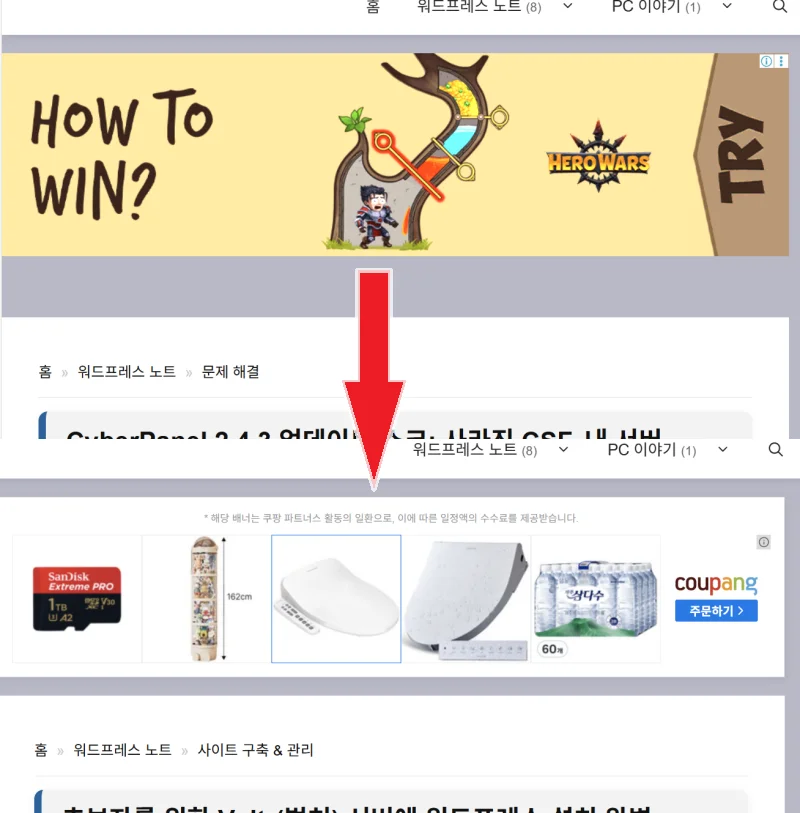
이럴 때 광고 자리를 그냥 비워두면 수익 기회를 놓치게 됩니다. 애드센스가 나오지 않을 때 자동으로 쿠팡 파트너스 배너를 표시하도록 설정하면 광고 공백을 메우고 블로그 운영 수익을 극대화할 수 있습니다.
특히 신규 블로그나 특정 주제의 글에서는 애드센스 광고가 잘 안 나오는 경우가 많은데, 이때 쿠팡 배너라도 노출되면 빈손으로 방문자를 보내지 않아도 됩니다.

스크립트 작동 원리
이 방법은 JavaScript를 사용하여 애드센스 광고 상태를 실시간으로 확인합니다. 페이지가 로드되고 5초 동안 0.5초마다 광고가 정상적으로 표시되는지 체크합니다.
애드센스가 정상적으로 로드되면 그대로 표시하고, 광고가 채워지지 않으면 자동으로 숨겨진 쿠팡 배너를 보여주는 방식입니다. 두 광고가 동시에 표시되지 않기 때문에 애드센스 정책 위반 걱정도 없습니다.
전체 코드
아래 코드를 복사하세요. 본인의 애드센스와 쿠팡 정보만 수정하면 바로 사용할 수 있습니다.
<script async src="https://pagead2.googlesyndication.com/pagead/js/adsbygoogle.js?client=YOUR-ADSENSE-CLIENT-ID"
     crossorigin="anonymous"></script>
<ins class="adsbygoogle top-ad-unit"
     style="display:block"
     data-ad-client="YOUR-ADSENSE-CLIENT-ID"
     data-ad-slot="YOUR-AD-SLOT-ID"
     data-ad-format="auto"
     data-full-width-responsive="true"></ins>

<div class="coupang-banner-wrapper" style="display:none;">
  <div class="coupang-widget-box">
    <div class="ftc-notice">* 해당 배너는 쿠팡 파트너스 활동의 일환으로, 이에 따른 일정액의 수수료를 제공받습니다.</div>
    <iframe src="https://ads-partners.coupang.com/widgets.html?id=YOUR-WIDGET-ID&template=carousel&trackingCode=YOUR-TRACKING-CODE&subId=&width=100%&height=140&tsource="
      width="100%" height="140" frameborder="0" scrolling="no" referrerpolicy="unsafe-url" browsingtopics></iframe>
  </div>
</div>

<script>
  (adsbygoogle = window.adsbygoogle || []).push({});

  var checkCount = 0;
  var maxChecks = 10;

  var adCheckInterval = setInterval(function() {
    checkCount++;
    var ad = document.querySelector('.top-ad-unit');

    if (!ad) {
      clearInterval(adCheckInterval);
      return;
    }

    var adStatus = ad.getAttribute('data-ad-status');
    var hasIframe = ad.querySelector('iframe') !== null;

    if (adStatus === 'filled' && hasIframe) {
      clearInterval(adCheckInterval);
      return;
    }

    if (adStatus === 'unfilled' || (checkCount >= maxChecks && !hasIframe)) {
      ad.style.display = 'none';
      document.querySelector('.coupang-banner-wrapper').style.display = 'block';
      clearInterval(adCheckInterval);
      return;
    }

    if (checkCount >= maxChecks) {
      clearInterval(adCheckInterval);
    }

  }, 500);
</script>

<style>
  .coupang-banner-wrapper {
    width: 100%;
    margin: 20px 0;
  }

  .coupang-widget-box {
    background: #ffffff;
    border: 1px solid #e0e0e0;
    padding: 15px;
    box-shadow: 0 2px 8px rgba(0,0,0,0.08);
  }

  .ftc-notice {
    font-size: 11px;
    color: #999;
    text-align: center;
    line-height: 1.4;
    margin-bottom: 10px;
  }

  .coupang-widget-box iframe {
    display: block;
    width: 100%;
    margin: 0 auto;
  }

  @media (max-width: 768px) {
    .coupang-widget-box {
      padding: 12px;
    }
  }
</style>
코드 수정 방법
코드를 복사한 후 다음 부분만 본인의 정보로 수정하세요.
애드센스 정보 수정
YOUR-ADSENSE-CLIENT-ID (2군데)
구글 애드센스 발행자 ID를 입력하세요. ca-pub-로 시작하는 번호입니다. 애드센스 관리 페이지의 계정 정보에서 확인할 수 있습니다.
YOUR-AD-SLOT-ID (1군데)
광고 단위 슬롯 ID를 입력하세요. 애드센스에서 광고 단위를 만들 때 생성되는 숫자입니다.
쿠팡 파트너스 정보 수정
쿠팡 파트너스에 로그인하여 링크 생성 → 위젯 메뉴로 이동하세요. 원하는 위젯을 선택하고 생성된 iframe 코드에서 다음 정보를 찾으세요.
YOUR-WIDGET-ID (1군데)
iframe 코드에서 id= 뒤에 나오는 숫자입니다.
예: id=123456 → 123456 입력
YOUR-TRACKING-CODE (1군데)
iframe 코드에서 trackingCode= 뒤에 나오는 값입니다.
예: trackingCode=AF1234567 → AF1234567 입력
워드프레스 적용 방법
코드를 수정했다면 이제 워드프레스에 적용할 차례입니다. 여러 방법이 있으니 편한 방법을 선택하세요.
방법 1: 플러그인 사용
광고 관리 플러그인을 사용하면 가장 안전하고 쉽게 적용할 수 있습니다.
Ad Inserter 사용
- Ad Inserter 플러그인 설치 및 활성화
- 설정 → Ad Inserter 메뉴 이동
- 빈 광고 블록 선택
- 코드 전체를 붙여넣기
- Insertion 위치 선택 (Before post, After post 등)
- Save Settings 클릭
WPCode 또는 Code Snippets 사용
- 플러그인 설치 및 활성화
- 새 코드 추가
- 코드 타입을 HTML Snippet 선택
- 코드 붙여넣기
- 위치 선택 후 저장
방법 2: 글 작성 시 직접 삽입
특정 글에만 광고를 넣고 싶다면 글 작성 시 직접 코드를 삽입할 수 있습니다.
- 글 작성 화면에서 + 버튼 클릭
- 사용자 정의 HTML 블록 추가
- 코드 붙여넣기
- 글 발행
여러 위치에 적용하기
한 페이지에 여러 광고를 넣고 싶다면 클래스명을 변경해야 합니다. 같은 클래스명을 사용하면 첫 번째 광고만 체크되기 때문입니다.
상단 광고top-ad-unit 그대로 사용
중간 광고top-ad-unit을 middle-ad-unit으로 변경하고, 스크립트의 querySelector('.top-ad-unit')도 querySelector('.middle-ad-unit')으로 변경
하단 광고top-ad-unit을 bottom-ad-unit으로 변경하고, 스크립트도 동일하게 수정
각 광고마다 전체 코드를 복사해서 클래스명만 다르게 설정하면 됩니다.
다른 플랫폼에서도 사용 가능
이 방법은 워드프레스 전용이 아닙니다. HTML과 JavaScript를 지원하는 모든 플랫폼에서 응용할 수 있습니다.
티스토리
관리자 → 꾸미기 → 스킨 편집 → HTML 편집에서 원하는 위치에 코드를 삽입하세요. <s_ad_div> 영역이나 본문 상단/하단이 적합합니다.
Wix, Weebly
HTML 위젯 또는 임베드 기능을 사용하여 코드를 삽입하세요.
일반 HTML 사이트
HTML 파일에 직접 코드를 붙여넣으면 바로 작동합니다.
주의사항
애드센스 정책 준수
이 방법은 애드센스 정책을 위반하지 않습니다. 애드센스가 광고를 표시하지 않기로 결정한 경우에만 대체 광고가 나타나므로, 광고 중복이나 클릭 유도 등의 문제가 발생하지 않습니다.
쿠팡 파트너스 고지 의무
쿠팡 파트너스를 사용할 때는 반드시 수수료를 받는다는 고지 문구를 표시해야 합니다. 위 코드에는 이미 포함되어 있으니 삭제하지 마세요.
캐시 플러그인 설정
LiteSpeed Cache, WP Rocket, W3 Total Cache 등 캐시 플러그인을 사용 중이라면 코드 적용 후 캐시를 삭제해야 변경사항이 반영됩니다.
테마 업데이트
테마 파일을 직접 수정한 경우 테마 업데이트 시 코드가 사라집니다. 자식 테마를 사용하거나 플러그인을 통해 코드를 관리하는 것이 좋습니다.
작동 확인 방법
코드가 제대로 작동하는지 확인하려면 브라우저 개발자 도구를 활용하세요.
- 광고가 적용된 페이지 열기
- F12 키를 눌러 개발자 도구 실행
- Console 탭 선택
- 페이지 새로고침
애드센스가 정상적으로 표시되면 콘솔에 메시지가 없습니다. 쿠팡 배너로 전환되면 관련 로그가 표시됩니다.
수익 최적화 추가 팁
광고 위치 최적화
글 상단과 글 중간에 광고를 배치하면 노출률과 클릭률이 높아집니다. 글 하단보다는 상단이나 중간이 효과적입니다.
A/B 테스트
서로 다른 쿠팡 위젯을 사용해보고 어떤 것이 클릭률이 높은지 테스트해보세요. 구글 애널리틱스를 연동하면 정확한 데이터를 확인할 수 있습니다.
모바일 최적화
모바일 방문자가 많다면 광고 크기와 위치를 모바일에 맞게 조정하세요. 위 코드의 미디어 쿼리 부분을 수정하여 최적화할 수 있습니다.
다른 광고 네트워크 조합
쿠팡 외에도 카카오 애드핏, 네이버 애드포스트 등 다른 광고 네트워크와 조합하면 수익을 더욱 늘릴 수 있습니다.
마무리
애드센스를 설치했어도 광고가 항상 나오는 것은 아닙니다. 광고 인벤토리 부족, 콘텐츠 주제, 방문자 특성 등 여러 이유로 광고가 표시되지 않을 수 있습니다.
이럴 때 광고 자리를 비워두는 것보다 쿠팡 파트너스 배너라도 노출하면 블로그 운영 수익에 도움이 됩니다. 위 방법을 활용하여 광고 수익을 극대화해보세요.
![[워드프레스] “‘Comment’ 객체는 ‘CreativeWork’ 객체 내부에 중첩되어야 합니다” 서치 콘솔 경고 해결 방법 (GeneratePress + Rank Math)](https://bits.elantory.com/wp-content/uploads/2026/02/CreativeWork1.webp "애드센스가 나오지 않을 때 자동으로 쿠팡 파트너스 배너를 표시하는 꿀팁 (수익 공백 제로!) 3")