열심히 가꾼 블로그의 속도가 갑자기 느려졌다면, 가장 먼저 여러분이 설치한 무거운 접속 통계 플러그인 사용 여부를 점검해 봐야 합니다.
저 역시 실시간으로 쌓이는 방문자 숫자의 유혹에 빠져 다양한 플러그인을 사용해 보았습니다. 하지만 블로그 규모가 커질수록 서버가 비명을 지르는 것을 체감했고, 결국 서버 리소스를 근본적으로 아끼기 위해 구글 애널리틱스(GA4) 정착이라는 결론을 내렸습니다.
알림판에서 즉시 숫자를 확인하는 편리함 뒤에는 서버 성능을 끊임없이 갉아먹는 치명적인 대가가 숨어 있기 마련입니다. 오늘은 서버 부하를 ‘제로’에 가깝게 유지하면서도, 데이터를 훨씬 정교하고 깔끔하게 관리하는 최적화 노하우를 공유해 드립니다.

무거운 접속 통계 플러그인이 위험한 이유
워드프레스 내부에서 작동하는 통계 플러그인들은 방문자가 페이지를 클릭할 때마다 서버의 데이터베이스(DB)에 실시간으로 접속 로그를 기록합니다.
- DB I/O 부하: 방문자가 많아질수록 서버는 글을 보여주는 일보다 로그를 기록하는 일에 더 많은 자원을 쏟게 됩니다. 이는 CPU 점유율 상승과 직격됩니다.
- 데이터베이스 비대화: 수개월간 쌓인 로그 데이터는 수백 MB를 훌쩍 넘기며, 결과적으로 전체 사이트 백업 및 복구 속도를 심각하게 저하시킵니다.
- 성능 저하의 악순환: DB 테이블이 무거워지면 쿼리 실행 시간이 길어지고, 이는 방문자가 느끼는 첫 페이지 로딩 속도(LCP) 지연으로 이어집니다.
기존 접속 통계 플러그인 사용자라면 필수: 삭제 전 “데이터 초기화”
이미 Koko Analytics, WP Statistics, Jetpack Stats 등 서버 자원을 사용하는 통계 도구를 쓰고 계신 분들이라면 주목해 주세요. 단순히 플러그인을 비활성화하고 삭제하는 것만으로는 부족합니다.
- DB에 남은 찌꺼기 제거: 많은 통계 플러그인은 삭제 후에도 그동안 수집한 방대한 로그 데이터를 DB 테이블에 그대로 남겨둡니다. 이는 서버 용량을 계속 차지하는 원인이 됩니다.
- 올바른 삭제 순서: 플러그인을 삭제하기 전, 반드시 설정 메뉴에 들어가 [모든 통계 데이터 삭제] 혹은 [데이터베이스 테이블 제거] 옵션을 먼저 실행해야 합니다.
- DB 최적화 마무리: 플러그인 삭제가 끝났다면 LiteSpeed Cache나 WP-Optimize를 활용해 ‘데이터베이스 최적화’를 수행하세요. 불필요한 오버헤드(Overhead) 공간까지 완벽하게 회수해야 서버가 비로소 가벼워집니다.
대안은 역시 구글 애널리틱스(GA4)
아직 통계 도구가 낯선 초보자분들이라면, 서버에 부담을 주지 않는 세계 표준 분석 도구인 구글 애널리틱스(Google Analytics 4) 사용을 강력히 추천합니다.
- 구글 애널리틱스 공식 사이트 바로가기
- 성능의 안정성: 통계 처리를 내 서버가 아닌 구글의 서버가 대신해주기 때문에, 동시 접속자가 폭주하는 상황에서도 내 블로그는 최상의 속도를 유지할 수 있습니다.
- 데이터 보존: 서버 이전이나 호스팅 교체 시에도 데이터는 안전하게 구글 계정에 보관되므로 통계의 연속성을 잃지 않습니다.
서버 부하 없는 ‘나만의 통계 센터’ 위젯 설치
내장 플러그인 없이도 관리자 화면에서 원클릭으로 통계를 확인하는 방법입니다. 아래 코드를 테마의 functions.php 하단에 추가하거나 Code Snippets 플러그인을 활용하세요.
/**
 * 워드프레스 알림판 커스텀 통계 센터 위젯
 */
add_action('wp_dashboard_setup', 'custom_analytics_dashboard_widget');

function custom_analytics_dashboard_widget() {
    wp_add_dashboard_widget(
        'custom_analytics_widget',
        '📊 통계 및 수익 센터 (GA4/GSC/AdSense)',
        'custom_analytics_widget_content'
    );
}

function custom_analytics_widget_content() {
    /** * [사용자 설정] 아래 변수에 본인의 서비스 주소를 입력하세요. */
    $ga_report    = '본인의_GA4_보고서_주소';
    $gsc_link     = '본인의_서치콘솔_주소';
    $adsense_link = '본인의_애드센스_주소';

    echo '<div style="padding: 5px 0;">';
    $btn_style = "display: block; text-align: center; color: #fff; padding: 12px; margin-bottom: 10px; text-decoration: none; border-radius: 5px; font-weight: bold; font-size: 14px; transition: 0.2s; box-shadow: 0 2px 4px rgba(0,0,0,0.1);";
    echo '<a href="' . esc_url($ga_report) . '" target="_blank" style="' . $btn_style . ' background: #E37400;">📊 GA4보고서 (오늘의 방문자)</a>';
    echo '<a href="' . esc_url($gsc_link) . '" target="_blank" style="' . $btn_style . ' background: #4285F4;">🔍 Search Console (검색 유입)</a>';
    echo '<a href="' . esc_url($adsense_link) . '" target="_blank" style="' . $btn_style . ' background: #0F9D58; margin-bottom: 0;">💰 AdSense (수익 확인)</a>';
    echo '</div>';
}
⚠️ 필독: 위 주소 설정 방법
코드 내 '본인의_..._주소' 부분에는 실제 본인의 구글 애널리틱스 속성 주소와 서치 콘솔 URL을 복사하여 작은따옴표(‘ ‘) 사이에 넣어주시면 됩니다.
결과: 워드프레스 관리자 메인 페이지 위젯 활용법
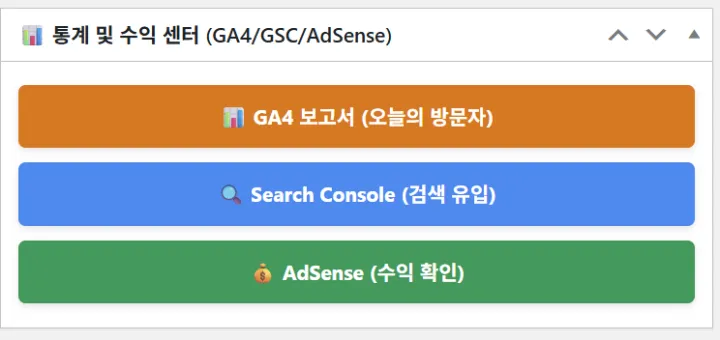
위의 코드를 정상적으로 적용하면, 워드프레스 관리자 페이지(Dashboard) 메인에 **’통계 및 수익 센터’**라는 새로운 박스가 생성됩니다. 이 위젯이 주는 핵심적인 편리함은 다음과 같습니다.
- 실시간 접속자 확인: 번거롭게 구글 애널리틱스 사이트를 찾아 들어갈 필요 없이, 관리자 화면에서 버튼 하나로 ‘오늘의 방문자’ 리포트에 즉시 접근할 수 있습니다.
- 유입 키워드 분석: 구글 서치 콘솔(Search Console) 버튼을 통해 현재 어떤 키워드로 내 블로그에 유입되고 있는지 실시간으로 모니터링이 가능합니다.
- 수익 현황 체크: 애드센스 페이지로 바로 연결되어, 오늘 발생한 수익 정보를 가장 빠르게 확인할 수 있습니다.
무엇보다 큰 장점은 이 모든 과정이 내 서버의 데이터베이스(DB) 자원을 전혀 소모하지 않는 방식이라는 점입니다. 이제 무거운 플러그인 대신, 가벼운 위젯 하나로 여러분의 블로그를 스마트하게 관리해 보세요.
마치며: 진정한 최적화는 ‘비우는 것’입니다
우리는 흔히 새로운 기능을 추가해서 블로그를 좋게 만들려고 합니다. 하지만 서버 관리의 핵심은 ‘불필요한 쓰기 작업’을 줄이는 것에 있습니다. 내 서버의 DB 자원은 검색 로봇이 내 글을 더 빨리 긁어가고, 방문자가 더 쾌적하게 글을 읽는 데 사용되어야 합니다.
무거운 접속 통계 플러그인을 과감히 걷어내고 구글 애널리틱스라는 전문 도구로 전환하는 것만으로도, 여러분의 워드프레스는 훨씬 가볍고 빨라질 것입니다. 지금 바로 여러분의 알림판을 정리하고, 서버 리소스 걱정 없는 스마트한 블로그 운영을 시작해 보시기 바랍니다.


