안녕하세요. 엘란입니다.
혹시 램 DDR5 오버클럭, 막상 하려니 전용 쿨링 팬도 따로 달아야 하고 설정값도 복잡할 것 같아 망설이셨나요?
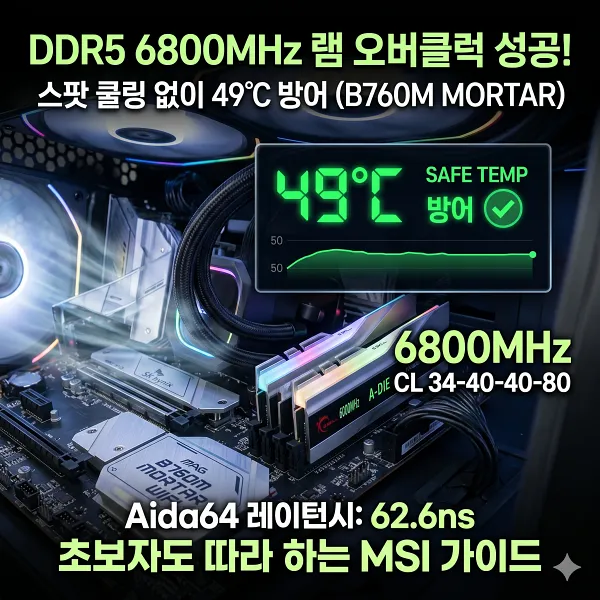
저 역시 영상 편집과 작업을 주로 하다 보니 성능은 끌어올리고 싶었지만, 램에 작은 쿨러(스팟 쿨링)까지 달아가며 극단적인 세팅을 하고 싶진 않았습니다. 그래서 기본 방열판만 덩그러니 있는 상태에서 여러 테스트를 해봤습니다. 그리고 49도라는 아주 착한 온도로 6800MHz를 무사히 안정화하는 데 성공했습니다. 오늘은 제가 직접 부딪히며 찾아낸 현실적인 램 오버클럭 세팅 방법과 후기를 여러분에게 공유하려 합니다.
✅ 한눈에 보는 리뷰 포인트
- 테스트 PC 사양: 인텔 i5-14600K / MSI MAG B760M 박격포 / SK하이닉스 A다이 (16GB x 2)
- 목표 클럭 및 램 타이밍: 6800MHz / CL 34-40-40-80
- 온도 방어 및 레이턴시: 최대 49도 유지 (50도 미만 방어 성공) / 반응 속도 62.6ns
- 오버클럭 핵심 꿀팁:
tREFI값을 32767로 타협하여 발열을 억제하고, MSI Center를 삭제해 윈도우 내 온도 튐 현상을 해결했습니다.
DDR5 오버클럭 7200MHz 대신 6800MHz에서 멈춘 진짜 이유
인터넷 하드웨어 커뮤니티를 보면 7200MHz, 7600MHz 고클럭 인증글이 심심치 않게 보입니다. 하지만 무거운 영상을 렌더링 하거나 고사양 게임을 돌리는 실사용 환경에서는 ‘벤치마크 점수’보다 ‘절대 튕기지 않는 안정성’이 1순위입니다.
램을 식혀주는 전용 팬이 없는 상태에서 그 이상의 클럭을 넘보면 온도가 55도를 우습게 넘겨버리거든요. B760M 메인보드와 14세대 CPU 조합에서 6800MHz는 발열 스트레스 없이 성능을 확 끌어올릴 수 있는 가장 달콤한 스윗스팟이었습니다.
오버클럭 전후 체감, 레이턴시 62.6ns의 의미
숫자만 입력한다고 얼마나 빨라지는지 감이 잘 안 오실 텐데요. AIDA64 프로그램으로 메모리 반응 속도(레이턴시)를 직접 측정해 봤습니다.
- 오버클럭 전 (순정 5600MHz): 약 80~85ns
- 오버클럭 후 (6800MHz + 수동 세팅): 62.6ns
무려 20ns 가까이 지연 시간이 줄었습니다. 혹시 “50ns 대가 안 나오면 실패 아닌가요?”라고 생각하실 수도 있습니다. 하지만 50ns 초중반은 램에 쿨링 팬을 쐬어주며 55도 이상의 열을 뿜어낼 때나 가능한 극한의 영역입니다.
방열판 하나만 믿고 49도라는 쾌적한 온도에서 62.6ns를 뽑아냈다는 것은, 렌더링 중 시스템이 멈출 걱정 없이 마음 편히 쓸 수 있는 최고의 작업용 세팅이라는 뜻입니다. 실제로 타임라인을 이리저리 옮길 때 미세하게 걸리던 잔렉이 싹 사라지는 걸 체감했습니다.
MSI 메인보드 기준: 왕초보 길라잡이 세팅표
자, 이제 컴퓨터를 켜고 화면이 켜지자마자 키보드의 [Delete] 키를 다다닥 눌러 바이오스 화면으로 들어갑니다. 처음엔 영어만 가득해서 당황스러울 수 있지만, 아래 순서대로만 클릭해 보세요!
(1) 고급 모드 진입 및 목표 클럭 설정
- 바이오스 화면이 뜨면 키보드 [F7] 을 눌러
Advanced Mode(고급 모드)로 전환합니다. - 화면 왼쪽 큰 네모 버튼 중 [OC] (Overclocking) 메뉴를 클릭합니다.
- 스크롤을 살짝 내려
DRAM Frequency항목을 찾은 뒤, 클릭하여6800 G2(또는 6800MHz)를 선택합니다.
(2) 전압 설정 (안정적인 밥 주기) 같은 [OC] 메뉴 화면에서 스크롤을 밑으로 더 내리면 전압(Voltage) 설정칸이 나옵니다.
CPU SA Voltage:1.200입력DRAM Voltage:1.380입력DRAM VDDQ Voltage:1.380입력 (💡팁: 무리하게 1.4V 이상 주면 뜨거워지기만 합니다. 1.38V면 6800MHz에 아주 충분합니다!)
(3) 램 타이밍 설정 메뉴 들어가기 전압 칸보다 살짝 위에 있는 Advanced DRAM Configuration 이라는 글씨를 클릭해서 들어갑니다. 여기가 바로 타이밍을 조절하는 핵심 공간입니다.
① Main Timing Configuration (1차 타이밍) 가장 상단에 보이는 4개의 칸에 순서대로 값을 입력합니다.
- tCL:
34 - tRCD:
40 - tRP:
40 - tRAS:
80
② Sub Timing Configuration (2차 세부 타이밍 – 온도와 직결!) 스크롤을 살짝 내려 서브 타이밍 칸으로 갑니다. 인터넷에 떠도는 값을 무작정 따라 하면 쿨러 없이 온도를 감당할 수 없으니 꼭 아래 안전 값을 넣어주세요.
- tREFI:
32767(⭐별표 5개! 보통 65535를 넣으라고 하지만, 방열판만 있다면 과감히 절반인 32767로 줄이세요. 40도 후반의 착한 온도를 만들어주는 1등 공신입니다.) - tRFC2:
450/ tRFCpb:390(타이트하게 조일수록 뜨거워지므로 넉넉하게 세팅합니다.) - tRRD_S:
4/ tRRD_L:8/ tFAW:16(tFAW는 tRRD_S의 4배수인 16을 넣는 게 공식입니다.) - tWR:
48 - tWTR_S: 6 (또는 8) / tWTR_L: 16 (또는 18)
- tRTP:
12
③ 나머지 설정
- Command Rate (CR):
2N - 여기서 언급하지 않은 모든 값: 전부
Auto상태로 둡니다. 메인보드가 알아서 훈련해서 맞추도록 가만히 두는 것이 가장 에러가 안 나는 비결입니다.
모두 입력하셨다면 키보드 [F10]을 누르고 [Yes]를 선택해 저장 후 재부팅합니다.
RAM Overclocking Interactive Simulator
아래 시뮬레이터를 통해 설정값에 따른 성능과 온도의 상관관계를 미리 체험해 보세요.
🎛️ DDR5 6800MHz 램 오버클럭 가상 시뮬레이터
전압과 타이밍을 직접 조합하여 온도와 레이턴시 변화를 확인해 보세요!
본 시뮬레이터의 수치와 예상 결과는 참고용 데이터이며, 실제 시스템 환경(CPU 메모리 컨트롤러 수율, 케이스 쿨링 상태, 메인보드 등)에 따라 결과가 다를 수 있습니다. 오버클럭으로 인해 발생하는 시스템 불안정, 부품(RAM, 메인보드 등) 수명 단축 및 손상, 데이터 유실에 대한 모든 책임은 전적으로 사용자 본인에게 있습니다. 설정을 적용하기 전 반드시 중요한 데이터를 백업하시기 바랍니다.
안정화 테스트
설정을 마치고 윈도우로 켜진다면 1차 성공입니다! 이제 TestMem5 (TM5) 프로그램으로 에러가 없는지 30분~90분 정도 검사를 진행합니다.
마치며: 무사히 30분을 넘겼다면 당신도 오버클럭 성공!
에러 창 하나 없이, 램 온도가 최고 49도를 유지한 채로 TM5 테스트를 무사히 통과하셨나요? 진심으로 축하드립니다. 여러분의 PC는 이제 한 차원 더 빠르고 쾌적해졌습니다.
어렵게만 느껴지던 램 오버클럭, MSI 바이오스 메뉴를 찾아가는 제 가이드가 초보자분들의 막막함을 시원하게 뚫어주었기를 바랍니다. 따라 하시다가 헷갈리는 부분이 있다면 언제든 편하게 댓글로 남겨주세요.


