블로그나 웹사이트를 처음 시작할 때 많은 분들이 공유 호스팅을 이용하지만, 속도나 성능 면에서 아쉬움을 느끼는 경우가 많습니다. 이러한 고민에 대해, 고성능 VPS(가상사설서버)인 Vultr(벌처)는 훌륭한 대안이 될 수 있습니다. 월 $6의 합리적인 비용으로 강력한 성능의 서버를 운영할 수 있기 때문입니다.
하지만 초보자에게 서버 설정은 어렵게 느껴질 수 있습니다. 그래서 오늘은 무료 서버 관리 툴인 사이버패널(CyberPanel)을 이용해 Vultr(벌처) 서버에 워드프레스를 쉽고 빠르게 설치하는 방법을 자세히 알려드리겠습니다. 이 가이드만 따라오시면 누구나 자신만의 고성능 워드프레스 사이트를 가질 수 있습니다.
1단계: Vultr 서버 생성하기
가장 먼저 워드프레스를 설치할 Vultr 서버를 만들어야 합니다.
※ 아래 링크를 통해 Vultr(벌처) 서버에 가입하시면 저에게 소정의 수수료가 지급될 수 있으며, 이는 블로그를 계속해서 운영하는 데 큰 힘이 됩니다.
아래 접속 링크를 통해 Vultr에 가입하시면 30일 동안 사용할 수 있는 300달러 무료 크레딧을 받으실 수 있습니다. 이 크레딧을 활용하면 이 가이드에서 설명하는 워드프레스 설치 과정을 비용 부담 없이 직접 실습해보실 수 있습니다.
Vultr 가입 및 로그인
Vultr 웹사이트에 접속하여 계정을 생성하고 로그인합니다.
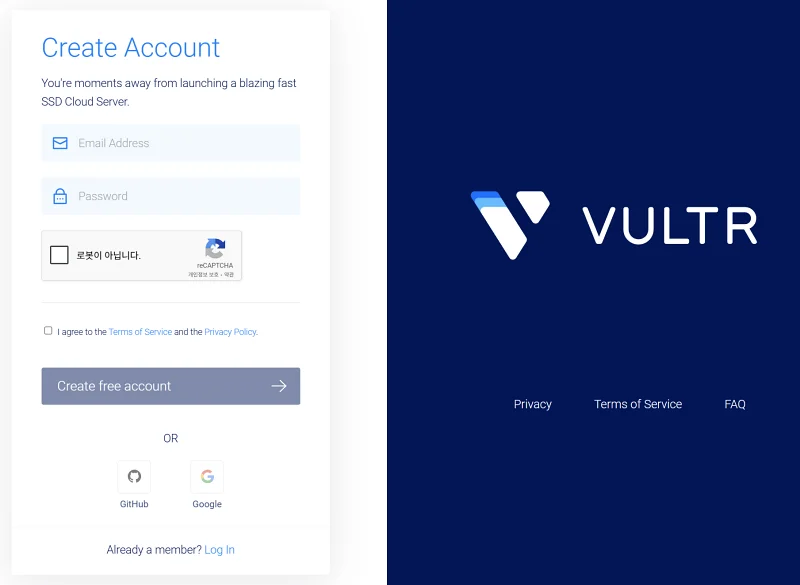
구글과 연동된 로그인을 지원하기에 간편하게 구글 로그인을 선택하셔도 좋습니다.
신규 가입 시 프로모션으로 크레딧을 제공하는 경우가 많으니 확인해 보세요.
Vultr 요금 청구 방식과 결제 방법 안내
Vultr를 사용하기 전, 요금 시스템을 알아두면 예산을 관리하는 데 큰 도움이 됩니다. Vultr는 매우 유연하고 합리적인 결제 방식을 제공합니다.
신규 가입 로그인 후 첫 페이지에서 Make a Credit Card Payment을 채워 넣습니다.
1. 시간제 후불 시스템: 쓴 만큼만 내는 합리적인 요금
Vultr의 가장 큰 장점은 바로 시간 단위 요금제(Hourly Billing)입니다.
- 서버를 테스트 목적으로 1시간만 사용하고 삭제했다면, 정확히 1시간에 해당하는 비용만 청구됩니다.
- 매월 사용한 총금액은 다음 달 1일에 등록된 결제 수단으로 자동 청구되는 편리한 후불 방식입니다.
2. 결제 수단 등록 및 선택
Vultr는 신용카드, 페이팔(PayPal) 등 다양한 글로벌 결제 수단을 지원합니다.
- 등록 방법: 관리 페이지의
Billing메뉴에서 카드 번호, 유효기간(MM/YY), CVV 등 결제 정보를 입력할 수 있습니다. 이때 주소는 반드시 영문으로 기입해야 하며, 포털 사이트의 ‘영문주소 변환’ 서비스를 이용하면 편리합니다. - 결제 방식: 미리 금액을 충전해서 사용하는 선불 충전과, 매월 사용량에 따라 자동으로 결제되는 후불 방식 중 자신에게 맞는 방법을 자유롭게 선택할 수 있습니다.
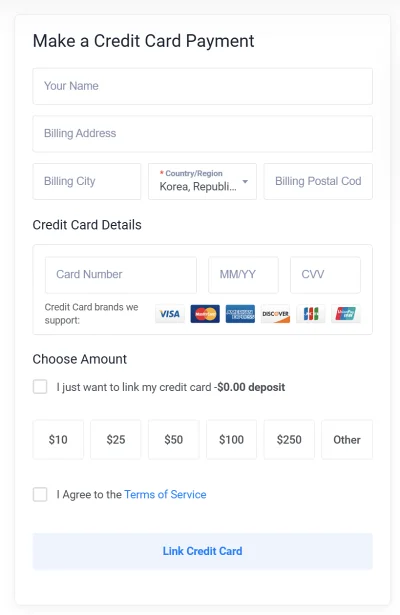
※ 카드 등록 시 꼭 알아둬야 할 점
신용카드 임시 결제는 정상입니다
처음 신용카드를 등록하면 1달러 내외의 소액 결제 알림 문자를 받을 수 있습니다. 이는 실제 청구가 아닌, Vultr가 카드의 유효성을 확인하고 무료 크레딧 남용을 방지하기 위한 ‘가승인’ 절차입니다. 이 금액은 실제로 청구되지 않고 며칠 내로 자동 취소되므로 안심하셔도 됩니다.
체크카드보다 신용카드 사용을 권장합니다
Vultr는 공식적으로 신용카드 사용을 기본으로 합니다. 해외 결제가 가능한 체크카드의 경우, 정책이나 보안상의 이유로 등록이 거절될 수 있습니다. 원활한 서비스 이용을 위해 가급적 신용카드를 등록하는 것을 추천합니다.
서버 배포 (Deploy Server)
이제 빈칸 채워 넣기를 다 끝내셨다면, Deploy your first instance를 클릭하시거나, 화면 우측 상단에 있는 Deploy 버튼을 누릅니다.
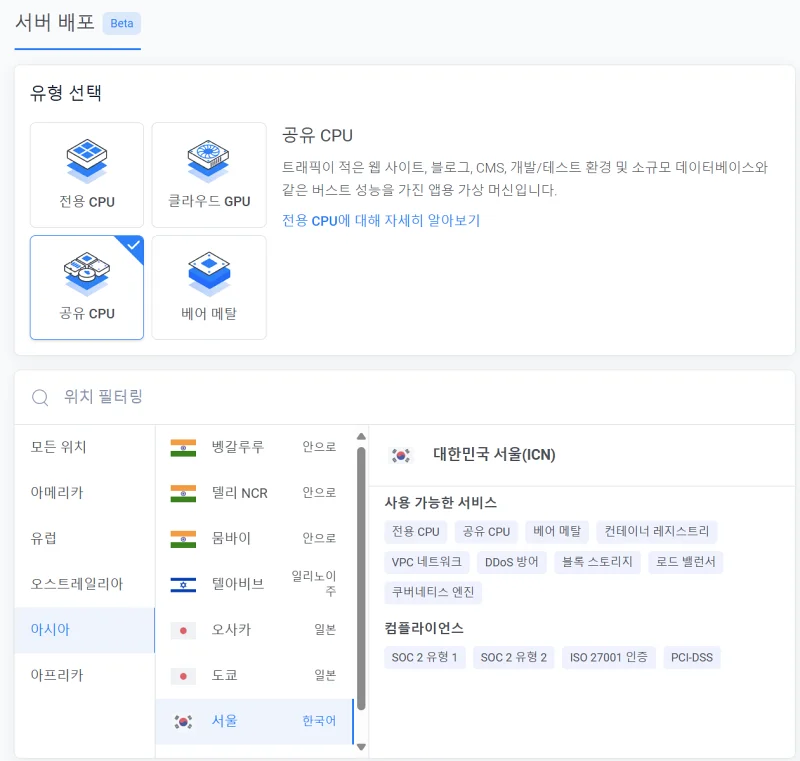
Choose Type(유형 선택)에서 Shared CPU(공유 CPU) 를 선택하고, Filter Locations(위치 필터링) 에서 Asia(아시아) – seoul(서울) KR 로 선택 합니다.
Filter Locations(위치 필터링)은 내 사이트의 주 방문자가 한국에 있다면 Seoul 또는 Tokyo를 선택하는 것이 속도 면에서 유리합니다.
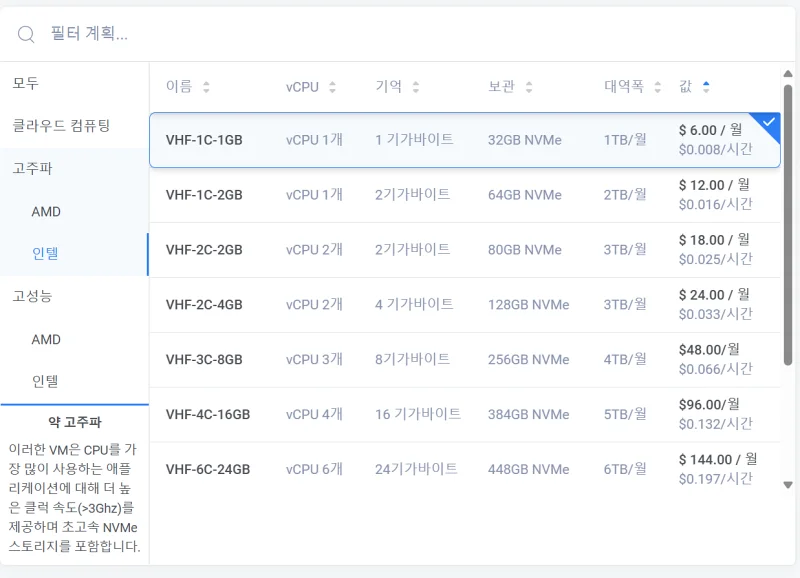
Filter Plans…(필터 계획…) 에서는 High Frequency(고주파) – Intel(인텔) 선택 후 vhf-1c 1gb $6.00/mo 선택 합니다.
Vultr(벌처)의 월 $6 플랜은 3종이 있습니다. 아래 정보를 참고하여 본인에 맞게 선택하시면 됩니다.
Vultr $6 플랜 비교표
| 항목 | High Frequency (Intel) | High Performance (Intel) | High Performance (AMD) |
|---|---|---|---|
| 월 요금 | $6 | $6 | $6 |
| CPU | 3GHz+ Intel Xeon | 최신 세대 Intel Xeon | 최신 세대 AMD EPYC |
| RAM | 1 GB | 1 GB | 1 GB |
| 저장 공간 | 32 GB NVMe SSD | 25 GB NVMe SSD | 25 GB NVMe SSD |
| 대역폭(트래픽) | 1 TB | 2 TB | 2 TB |
각 플랜별 장점과 단점
High Frequency (Intel)
- 장점
- 더 많은 저장 공간: 32GB의 NVMe SSD를 제공하여 다른 플랜보다 파일 저장에 유리합니다.
- 높은 단일 코어 성능: 3GHz 이상의 높은 클럭 속도로 워드프레스처럼 단일 스레드 처리가 중요한 작업에서 빠른 반응 속도를 기대할 수 있습니다.
- 단점
- 적은 트래픽 용량: 월 1TB의 대역폭을 제공하여 다른 플랜의 절반 수준입니다.
High Performance (Intel)
- 장점
- 넉넉한 트래픽 용량: 월 2TB의 넉넉한 대역폭을 제공하여 트래픽이 많은 사이트에 적합합니다.
- 최신 CPU 아키텍처: High Frequency 플랜보다 더 새로운 세대의 CPU를 사용합니다.
- 단점
- 적은 저장 공간: 25GB의 저장 공간을 제공합니다.
High Performance (AMD)
- 장점
- 뛰어난 멀티코어 성능: 최신 AMD EPYC CPU를 사용하여 CPU를 많이 사용하는 복잡한 작업 처리에서 강점을 보입니다.
- 넉넉한 트래픽 용량: 월 2TB의 대역폭을 제공하여 트래픽 걱정을 덜 수 있습니다.
- 단점
- 적은 저장 공간: 25GB의 저장 공간을 제공합니다.
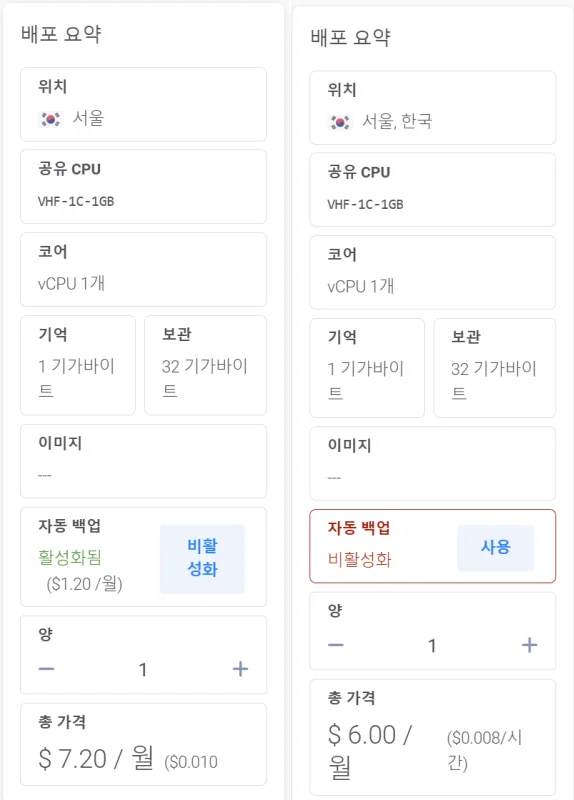
선택을 하셨다면, 배포 요약에는 자동백업이 활성화 유무에 따라 총 가격이 달라집니다. 자동 백업은 추가 $1.20/mo 금액이 있습니다. 백업은 중요한 사항이지만, 월 $1.20 를 아끼기 위해 비활성화 하시면 총 가격은 $6.00/mo 이 됩니다. (※ 자동 백업은 나중에 수동으로 설정이 가능합니다.)
설정이 완료 되었으면 우측 하단 파란 버튼(Configure)을 클릭 하여 다음페이지로 넘어갑니다.
Deploy a Server 에서 ‘Operating System’ 탭이 아닌 Marketplace Apps 탭을 클릭합니다. 그리고 2페이지에 있는 CyberPanel 선택 합니다.
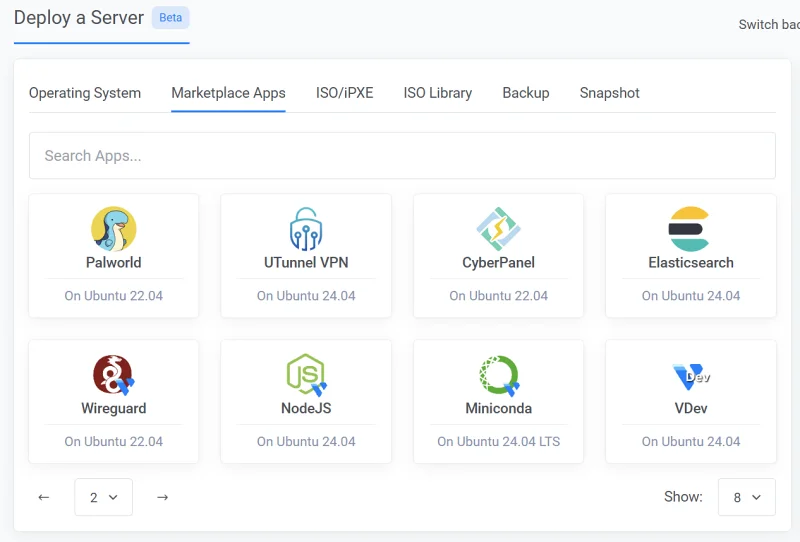
Server Settings의 SSH Keys 등은 넘어가도 됩니다.
Server Hostname & Lavel(서버 이름)에는 서버를 식별하기 쉬운 이름(예: my-wordpress)을 작성하고, 최종적으로 6달러 가격으로 설정되었는지 확인 한 후, Deploy Now를 클릭합니다. 서버가 생성되고 설치가 완료되기까지 몇 분 정도 소요가 됩니다.
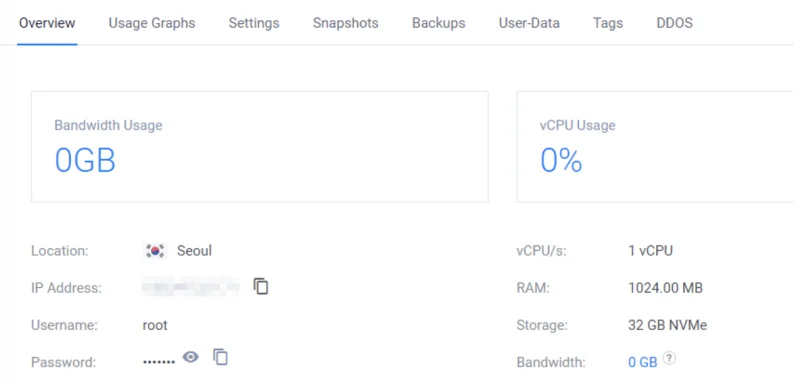
서버 생성이 완료되면 ‘Products’ 메뉴에서 방금 만든 서버를 클릭하여 상세 정보 페이지로 이동합니다. 여기서 IP 주소, 사용자 이름(root), 비밀번호를 확인할 수 있습니다. 이 정보는 다음 단계에서 필요하니 안전한 곳에 복사해 두세요.
2단계: 사이버패널(CyberPanel) 초기 설정
서버가 준비되었으니 이제 사이버패널에 접속하여 초기 설정을 진행합니다.
CyberPanel 설정
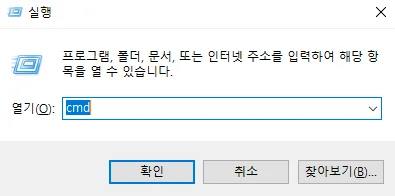
window 키 + R 을 누르면 실행창이 나타납니다. 여기서 cmd를 입력 후 확인을 누르면 콘솔창이 나타납니다.
콘솔창에서
ssh root@아이피 주소
를 입력합니다.
Are you sure you want to continue connecting (yes/no/[fingerprint])? yes
root@아이피 주소’s password: 여기에 패스워드를 입력합니다.
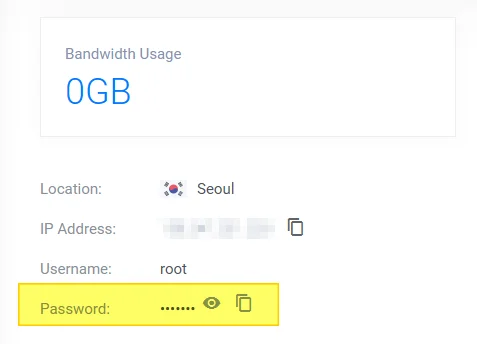
패스워드는 복사버튼을 눌러 사용하시면 편리합니다.
창에 많은 글자들이 출력됩니다.
You have new mail.
Do you wish to update the system now? This will update the web server as well. [Y/n]? Y
Update Starting… 이라는 문구가 뜨면서 업데이트가 진행 됩니다. 시간이 약 5분 정도 소요 되며, 완료되었다면,
cat .litespeed_password
을 입력하세요. 그리고 엔터키를 누르면
admin_pass=XXXXXXXXXXXXXXXX 라고 출력이 됩니다.
XXXXXXXXXXXXXXXX 부분을 사이버패널 비번이라고 따로 메모해두세요.
이제 사이버 패널에 접속해 보겠습니다.
웹 브라우저(크롬, 엣지등)에서
https://xxx.xxx.xxx.xxx:8090
로 접속해 주세요. xxx.xxx.xxx.xxx는 아이피 주소입니다.
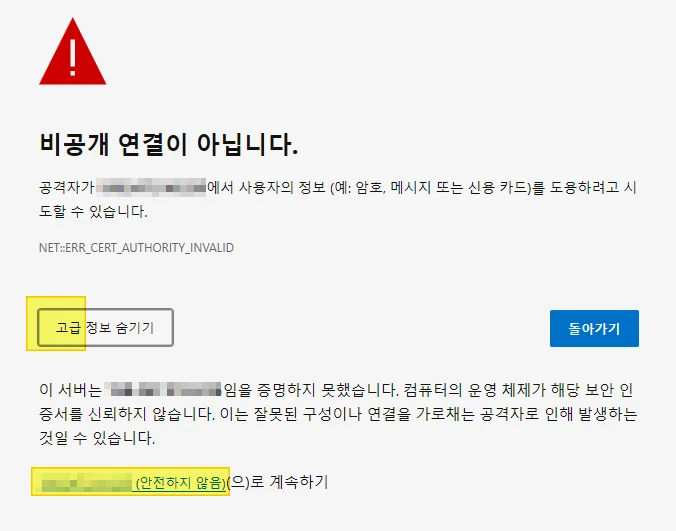
“연결이 비공개로 설정되어 있지 않습니다”와 같은 보안 경고가 표시될 수 있습니다. 이는 아직 SSL 인증서가 적용되지 않았기 때문이며, ‘고급’ -> ‘안전하지 않은 사이트로 이동’을 클릭하여 진행하면 됩니다.
그러면 사이버패널 로그인 페이지로 넘어가게 됩니다.
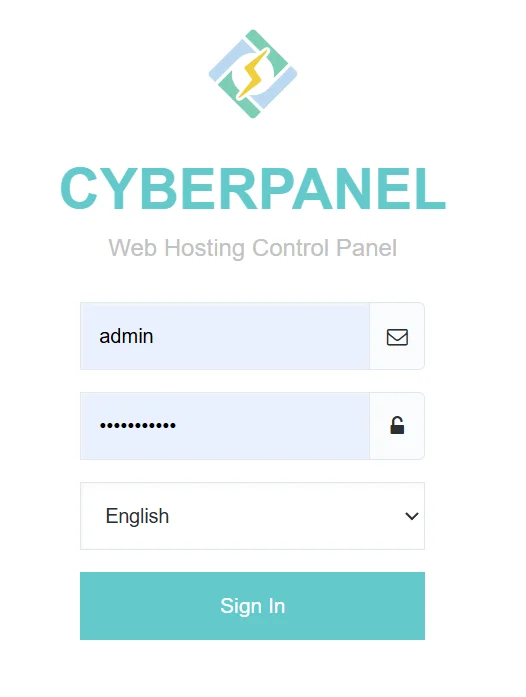
CyberPanel에 admin / XXXXXXXXXXXXXXXX 를 입력하시고 접속합니다.
XXXXXXXXXXXXXXXX 는 좀 전에 메모해둔 사이버패널 비번 입니다.
사이버 패널에 접속하였다면, 가장 먼저 사용자 정보를 수정하세요.
좌측 메뉴의 MAIN – Users – Modify User 로 들어가서 Select User Account을 admin 으로 선택하고 New Password를 자신이 정한 패스워드를 넣고 SAVE CHANGES 버튼을 눌러 저장합니다.
이젠 cmd 복사해둔 패스워드가 아닌 자신이 정한 패스워드로 접속이 가능합니다.
※ 사전 준비
워드프레스를 설치하려면 개인 도메인이 필요합니다. 도메인을 구매한 후, 해당 도메인의 DNS 설정(네임서버 설정)에서 A 레코드의 값을 Vultr 서버의 IP 주소로 미리 변경해두어야 합니다.
사이버패널 접속용 도메인 연결 및 SSL 인증서 발급
사이버패널이 현재 ‘아이피 주소:8090‘ 으로 접속해야 하는 것을 이제는 ‘접속용 도메인:8090‘으로 바꿔줘야 합니다.
사이버패널의 좌측 메뉴 SSL > Hostname SSL 메뉴로 들어가면 상단에 ‘Please launch the set-up wizard to get maximum out of your CyberPanel installation.’ 이 나올 것입니다.
set-up wizard를 클릭하면 손쉽게 사이버패널 접속용 도메인을 연결할 수 있습니다.
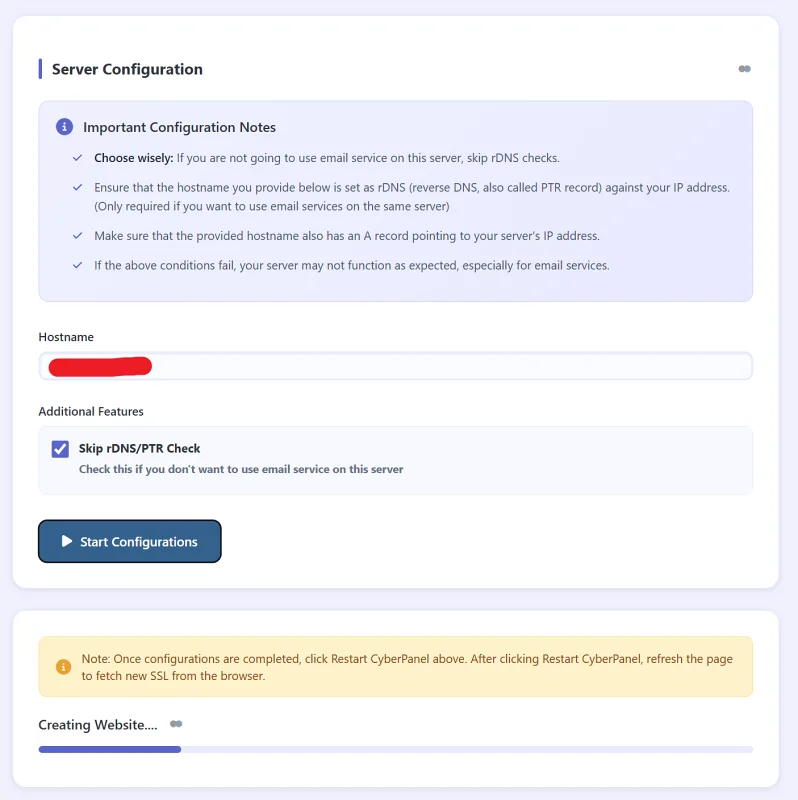
- HostName : server.도메인 주소 (*예시)
- Additional Features의 Skip rDNS/PTR Check를 체크 합니다.
‘server.도메인 주소’의 ‘server’ 말고 자신이 알기 쉬운 것으로 변경하셔도 됩니다. 예를 들어 ‘cyber’ 로 하셔도 됩니다.
사이버패널 기본 설정값 변경
사이버패널을 설치하면 기본적인 설정값이 적용되어 있지만, 벌처 $6 플랜에 맞게 변경해 줘야 합니다.
https 접속 및 Open Basedir Protection 설정
설정이 완료 되었다면, 좌측 메뉴의 Websites >Liste Websites 에서 해당 도메인의 Manage 버튼을 클릭합니다.
Configurations 에서 Rewrite Rules 를 클릭하여,
- Select Template : Force HTTP -> HTTPS
을 설정하고 Save Rewrite Rules 버튼을 클릭하여 저장합니다.
그리고 Manage 화면에서 Files 의 open_basedir 을 클릭합니다.
- open_basedir Protection : Enable
으로 설정하고, Apply Changes 버튼을 클릭하여 저장합니다.
Package 기본 설정값 변경
패키지는 웹사이트를 생성할 때 적용되는 리소스 제한 템플릿입니다. 예를 들어, A 패키지는 디스크 공간 10GB, 트래픽 100GB, 데이터베이스 1개만 허용하도록 설정할 수 있습니다. 이렇게 만들어 둔 패키지를 웹사이트에 적용하면, 해당 사이트는 설정된 한도 내에서만 자원을 사용할 수 있습니다.
특히 한 서버에서 여러 웹사이트를 운영하거나, 트래픽 폭주 등으로 인한 서버 전체의 다운을 방지하고 싶을 때 유용합니다.
Vultr $6 플랜 추천 Package 설정값은 아래와 같습니다.
| 설정 항목 | 추천 값 | 설명 |
|---|---|---|
| Disk Space (MB) | 15000 | Vultr $6 플랜은 25~32GB의 저장 공간을 제공합니다. OS와 사이버패널이 약 5~8GB를 사용하므로, 웹사이트용으로 15GB(15000MB)를 할당하면 충분한 여유 공간을 확보할 수 있습니다. 0 입력 시 무제한입니다. |
| Bandwidth (MB) | 200000 | 월 200GB(200,000MB)의 트래픽을 의미합니다. 1~2TB를 제공하는 Vultr 플랜의 일부만 할당하여, 특정 사이트의 트래픽 폭주가 서버 전체 대역폭을 소진하는 것을 방지합니다. 개인 블로그나 중소규모 사이트에는 충분한 양입니다. |
| FTP Accounts | 1 | 웹사이트 파일 업로드/다운로드를 위한 FTP 계정 수입니다. 보통 1개면 충분합니다. |
| Databases | 3 | 워드프레스 1개당 1개의 데이터베이스가 필요합니다. 테스트용 사이트나 다른 애플리케이션 설치를 고려해 3개 정도로 설정하면 유연하게 대처할 수 있습니다. |
| Email Accounts | 0 | (중요) 가장 강력하게 권장하는 설정입니다. 1GB RAM 서버에서 직접 이메일 서버를 운영하는 것은 서버 메모리를 심각하게 소모시켜 웹사이트 속도를 저하시킵니다. 스팸, 보안, 발송 실패 등 관리 문제도 많으므로, 이메일은 전문 서비스(Google Workspace, Zoho Mail 등)를 이용하고 이 기능은 비활성화하는 것이 좋습니다. |
| Allow Fully Qualified Domains | 체크 | 서브도메인(예: blog.mydomain.com)을 자식 도메인으로 생성할 수 있도록 허용하는 옵션입니다. 이 기능을 활성화해두면 나중에 정책을 변경하더라도 유연하게 대처할 수 있습니다. 활성화한다고 해서 자원을 추가로 소모하는 것이 아니므로 켜두는 것이 일반적입니다. |
| Enforce Disk Limits | 체크 | 가장 중요한 설정입니다. 이 옵션을 켜야만 패키지에서 설정한 디스크 공간(Disk Space) 제한이 실제로 적용됩니다. 만약 체크하지 않으면, 특정 웹사이트의 로그 파일이나 업로드 파일이 급증하여 할당된 공간을 초과하고 서버 전체의 디스크를 가득 채울 수 있습니다. 이 경우 서버 전체가 멈출 수 있으므로, 서버 안정성을 위해 반드시 활성화해야 합니다. |
PHP 설정값 변경
워드프레스 사이트의 성능과 안정성을 높이기 위해 PHP 설정을 최적화하는 것은 매우 중요한 과정입니다. 특히 Vultr $6 플랜처럼 메모리(RAM)가 1GB로 제한된 환경에서는 필수적입니다.
먼저 사이퍼패널의 좌측 메뉴에서 PHP → Edit PHP Configs로 이동합니다.
PHP 버전을 드롭다운 메뉴에서 최신 버전(PHP 8.3 이상)으로 선택합니다.
워드프레스 설정시에도 같은 PHP 버전으로 설정해야 합니다.
Vultr $6 플랜 추천 PHP 설정값은 아래와 같습니다.
| 설정 항목 | 추천 설정 | 설명 및 이유 |
|---|---|---|
| display_errors | OFF | (보안 필수) 이 설정을 켜면 PHP 오류 내용이 사이트 방문자에게 그대로 노출됩니다. 이는 서버의 중요한 정보를 유출할 수 있는 심각한 보안 취약점이 되므로, 실제 운영 중인 사이트에서는 반드시 꺼야 합니다. |
| file_uploads | ON | 워드프레스에서 이미지, 동영상 등 미디어 파일이나 테마/플러그인 파일을 업로드하려면 이 기능이 반드시 활성화되어 있어야 합니다. |
| allow_url_fopen | ON | 일부 워드프레스 테마나 플러그인이 외부 경로의 파일을 가져와야 할 때(예: 구글 폰트, 업데이트 정보) 사용하는 기능입니다. 호환성을 위해 켜두는 것을 권장합니다. |
| allow_url_include | OFF | (보안 필수) 외부 URL의 파일을 include 할 수 있도록 허용하는 매우 위험한 설정입니다. 악의적인 코드가 서버에서 실행될 수 있는 경로를 제공하므로, 특별한 경우가 아니라면 반드시 꺼야 합니다. |
| memory_limit | 256M | PHP 스크립트 하나가 사용할 수 있는 최대 메모리입니다. 워드프레스와 다양한 플러그인을 안정적으로 운영하기 위한 권장 값입니다. |
| max_execution_time | 300 | 스크립트 실행 최대 시간(초)입니다. 백업이나 복원 등 시간이 오래 걸리는 작업이 중간에 중단되지 않도록 넉넉하게 300초(5분)로 설정합니다. |
| upload_max_filesize | 64M | 한 번에 업로드할 수 있는 파일의 최대 크기입니다. 64MB 정도면 고화질 이미지나 대부분의 플러그인 파일을 업로드하는 데 문제가 없습니다. |
| post_max_size | 64M | 파일 업로드를 포함한 POST 요청 전체의 최대 크기입니다. 보통 upload_max_filesize 값과 동일하거나 약간 더 크게 설정합니다. |
| max_input_time | 300 | 파일 업로드 등 서버로 데이터가 전송되는 최대 시간(초)입니다. max_execution_time과 동일하게 설정하여 안정성을 높입니다. |
위의 설정대로 변경하신 후에는 반드시 ‘Save Changes’ 버튼을 누르고, ‘Restart PHP’ 버튼을 클릭하여 변경 사항을 적용해 주세요. 이제 Vultr $6 서버에서 워드프레스를 운영하기 위한 최적의 PHP 설정이 완료되었습니다.
3단계: 웹사이트 생성 및 워드프레스 설치 방법
지금까지 기본적인 서버 및 사이버패널 설정을 마쳤습니다. 이제 사이버패널을 통해 워드프레스를 설치할 차례입니다. 이 과정은 매우 간단합니다.
웹사이트 생성
사이버패널 좌측 메뉴에서 Websites -> Create Website로 이동합니다.
그리고, 아래와 같이 정보를 입력합니다.
- Select Package: Default
- Select Owner: admin
- Domain Name: 준비한 개인 도메인 주소(예: mydomain.com)를 입력합니다.
- Email: 본인의 이메일 주소를 입력합니다.
- Select PHP: PHP 최신 버전(PHP 8.3)을 선택하는 것을 권장합니다.
- Additional Features: 모두 체크를 해제합니다.
Create Website 버튼을 클릭하여 웹사이트 생성을 완료합니다.
워드프레스 자동 설치
웹사이트 생성이 완료되면, 좌측 메뉴에서 Websites -> List Websites로 이동합니다.
방금 생성한 도메인 옆의 Manage 버튼을 클릭합니다.
우선 다음 설정을 적용합니다.
- Rewrite Rules : http -> https 설정
- Open Basedir Protection 활성화
그리고 관리 페이지 맨 아래로 스크롤하여 Quick App Installer 섹션을 찾습니다.
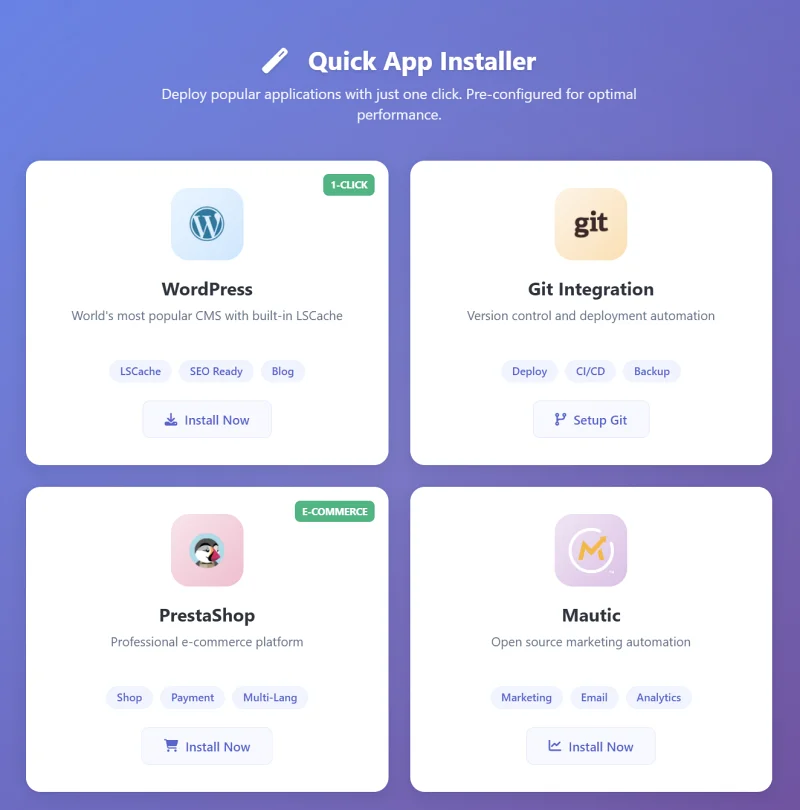
WordPress를 클릭합니다.
설치 정보를 입력하는 창이 나타나면 아래와 같이 작성합니다.
- Blog Title: 사이트 제목을 입력합니다.
- Admin User: 워드프레스 관리자 ID를 입력합니다. (보안상 ‘admin’은 피하는 것이 좋습니다.)
- Admin Password: 워드프레스 관리자 비밀번호를 입력합니다. (반드시 강력한 암호를 사용하세요.)
- Admin Email: 워드프레스 관리용 이메일 주소를 입력합니다.
- Path: 비워두면 도메인 루트(예: mydomain.com)에 설치됩니다.
Install Now 버튼을 클릭하면 자동으로 워드프레스 설치가 시작됩니다.
4단계: 설치 완료 및 확인
이제 모든 과정이 끝났습니다. 워드프레스 사이트가 제대로 작동하는지 확인해 보세요.
- 사이트 접속: 웹 브라우저에서
https://내도메인.com으로 접속하여 워드프레스 사이트가 잘 보이는지 확인합니다. - 관리자 페이지 접속:
https://내도메인.com/wp-admin으로 접속하여 방금 설정한 워드프레스 관리자 ID와 비밀번호로 로그인합니다.
로그인 후에는 대시보드에서 테마 설정, 플러그인 설치, 글 작성 등 워드프레스의 모든 기능을 자유롭게 이용할 수 있습니다. 특히 LiteSpeed Cache 플러그인이 자동으로 설치되어 있으므로 별도의 캐시 플러그인 설치 없이도 빠른 속도를 경험할 수 있습니다.
이제 월 $6의 비용으로 자신만의 고성능 워드프레스 사이트를 성공적으로 구축했습니다. Vultr와 사이버패널의 강력한 조합을 통해 쾌적한 웹사이트 운영을 시작해 보시기 바랍니다.
※ 아래 링크를 통해 Vultr(벌처) 서버에 가입하시면 저에게 소정의 수수료가 지급될 수 있으며, 이는 블로그를 계속해서 운영하는 데 큰 힘이 됩니다.
Vultr, 아직 망설이고 계신가요? 지금 바로 300달러 받고 시작하세요!
혹시 아직도 느리고 답답한 공유 호스팅 때문에 스트레스받고 계신가요? 이 가이드에서 보셨듯이, 이제 월 $6라는 합리적인 비용으로 비교할 수 없는 성능의 개인 서버를 운영하며 내 블로그의 속도를 획기적으로 높일 수 있습니다.
특히 Vultr를 처음 경험해보시는 분들을 위해 아주 특별한 혜택이 있습니다. 아래 링크를 통해 Vultr에 가입하시면, 30일 동안 자유롭게 사용할 수 있는 300달러 무료 크레딧이 즉시 지급됩니다.
이 엄청난 크레딧은 단순히 서버를 한번 만들어보는 것을 넘어, 이 가이드의 내용처럼 직접 사이버패널과 워드프레스를 설치해보고, 앞서 비교해 본 High Frequency나 High Performance 플랜의 실제 성능 차이를 내 눈으로 직접 확인해볼 수 있는 최고의 기회입니다. 비용 부담 없이 마음껏 테스트하며 고성능 서버의 신세계를 경험해보세요!
제공되는 $300 크레딧은 30일의 유효 기간이 있으니, 가입 후 바로 서버를 만들어 다양한 기능을 테스트해보시는 것을 적극 추천합니다!


