CyberPanel은 OpenLiteSpeed 웹 서버를 기반으로 한 무료 호스팅 컨트롤 패널로, WordPress 사이트를 클릭 몇 번으로 간편하게 설치할 수 있는 자동 설치 기능을 제공합니다. 하지만 이 편리한 기능을 사용하다 보면 종종 “/usr/bin/env” 화면에서 넘어가지 못하고, 설치 과정이 멈춰버리는 상황을 경험하게 됩니다. 특히 CyberPanel을 처음 사용하는 사용자들이나 시스템 업데이트 후에 이런 문제를 자주 마주치게 되죠.
이 오류는 단순해 보이지만 실제로는 OpenLiteSpeed와 시스템 환경 간의 PHP 경로 불일치 때문에 발생하는 문제입니다. OpenLiteSpeed는 자체적인 PHP 실행 파일(lsphp)을 사용하는 반면, WordPress 설치 스크립트는 시스템 전역에서 접근 가능한 일반적인 ‘php’ 명령어를 찾으려 하기 때문입니다. 다행히 이 문제는 올바른 방법을 알고 있다면 몇 분 안에 해결할 수 있는 간단한 설정 문제입니다. 이 글에서는 이 오류가 왜 발생하는지부터 시작해서, 누구나 쉽게 따라 할 수 있는 단계별 해결 방법까지 자세히 안내해드리겠습니다.
“/usr/bin/env” 오류가 뭘까요?
문제의 핵심
/usr/bin/env는 리눅스에서 “시스템 어디서든 특정 프로그램을 찾아서 실행해줘”라는 역할을 하는 명령어입니다.
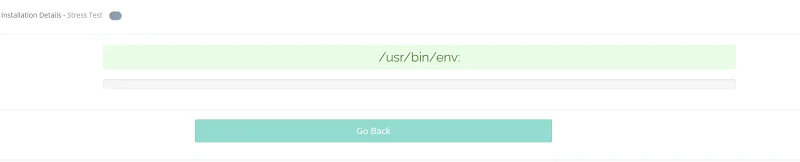
WordPress 설치 스크립트가 #!/usr/bin/env php로 시작하면서 “php 프로그램 찾아서 실행해줘”라고 요청했는데, 시스템이 “php? 그런 프로그램 없는데?”라고 응답하는 상황입니다.
더 자세히 설명하면
- OpenLiteSpeed는 자체 PHP인
lsphp를 사용합니다 (예:lsphp81,lsphp82,lsphp83) - 하지만 WordPress 설치 스크립트는 환경 변수에서 일반적인
php명령어를 찾습니다 - 이 둘이 서로 연결되지 않으면 “/usr/bin/env:” 에서 더이상 진행되지 않고 멈추게 됩니다. 이는 ‘php’: No such file or directory 라는 에러가 숨겨져 있기 때문입니다.
해결 방법 (따라하기 쉽게 단계별로!)
준비 작업: SSH로 서버에 접속
먼저 SSH 클라이언트(PuTTY, 터미널 등)로 서버에 접속해주세요.
윈도우 검색창에 cmd 넣으시고, ssh root@서버IP 와 패스워드를 넣으시면 됩니다.
1단계: 현재 상황 확인하기
먼저 정말 php 명령어를 찾을 수 없는 상태인지 확인해봅시다.
php -v예상되는 결과:
Command 'php' not found, but can be installed with:
apt install php8.1-cli  # version 8.1.2-1ubuntu2.20, or
apt install php-cli     # version 2:8.1+92ubuntu1
이런 메시지가 나오면 바로 이 글의 해결책이 필요한 상황입니다.
⚠️ 중요: Ubuntu가 제안하는 apt install php-cli 절대 실행하지 마세요! 시스템 PHP와 충돌이 일어날 수 있습니다.
2단계: 설치된 PHP 버전 확인하기
CyberPanel에 실제로 설치된 LiteSpeed PHP 버전들을 확인해보겠습니다.
ls -la /usr/local/lsws/결과 예시:
drwxr-xr-x  8 root   root     4096 Jul  4 09:55 lsphp74
drwxr-xr-x  9 root   root     4096 Jul  4 09:47 lsphp80
drwxr-xr-x  9 root   root     4096 Jul  4 09:47 lsphp81
drwxr-xr-x  9 root   root     4096 Jul  4 09:47 lsphp82
drwxr-xr-x  9 root   root     4096 Jul  4 09:47 lsphp83
drwxr-xr-x  8 root   root     4096 Jul  4 09:55 lsphp84
여기서 가장 높은 숫자나 CyberPanel에서 설정한 PHP 버전을 기억해두세요.
예를 들어, PHP 8.3을 사용 중이라면 lsphp83을 사용할 겁니다.
3단계: 해당 PHP가 정상 작동하는지 테스트
선택한 PHP 버전이 실제로 작동하는지 확인해봅시다.
/usr/local/lsws/lsphp83/bin/php -v정상적인 결과:
PHP 8.3.21 (cli) (built: May 14 2025 22:06:25) (NTS)
Copyright (c) The PHP Group
Zend Engine v4.3.21, Copyright (c) Zend Technologies
    with the ionCube PHP Loader v14.4.0, Copyright (c) 2002-2025, by ionCube Ltd.
    with Zend OPcache v8.3.21, Copyright (c), by Zend Technologies
PHP 버전 정보가 정상적으로 나오면 다음 단계로 진행하세요.
4단계: 기존 잘못된 링크 정리 (있다면)
혹시 이전에 잘못 설정된 링크가 있을 수 있으니 먼저 정리해줍니다.
sudo rm -f /usr/bin/php💡 안심하세요! 이 명령어는 PHP 프로그램 자체를 삭제하는 게 아니라, 잘못된 바로가기만 지우는 것입니다.
5단계: 올바른 바로가기(심볼릭 링크) 만들기
이제 핵심 단계입니다! 환경 변수에서 “php”를 찾으면 실제 LiteSpeed PHP가 응답하도록 바로가기를 만들어줍니다.
sudo ln -sf /usr/local/lsws/lsphp83/bin/php /usr/bin/php중요한 포인트:
lsphp83부분은 2단계에서 확인한 여러분의 PHP 버전으로 바꿔주세요- PHP 8.0을 쓴다면:
lsphp80 - PHP 8.1을 쓴다면:
lsphp81 - PHP 8.2를 쓴다면:
lsphp82 - PHP 8.4를 쓴다면:
lsphp84
6단계: 해결 확인하기
이제 정말 문제가 해결됐는지 확인해봅시다.
php -v성공했다면 이런 결과가 나옵니다:
PHP 8.3.21 (cli) (built: May 14 2025 22:06:25) (NTS)
Copyright (c) The PHP Group
Zend Engine v4.3.21, Copyright (c) Zend Technologies
    with the ionCube PHP Loader v14.4.0, Copyright (c) 2002-2025, by ionCube Ltd.
    with Zend OPcache v8.3.21, Copyright (c), by Zend Technologies
PHP 버전 정보가 제대로 나오면 해결 완료입니다! 🎉
7단계: CyberPanel 서비스 재시작 (선택사항)
더 확실하게 하려면 CyberPanel을 재시작해주세요.
sudo systemctl restart lscpd이제 WordPress 설치를 다시 시도해보세요!
CyberPanel 대시보드로 돌아가서 WordPress 설치를 다시 시도하면, 이번엔 “/usr/bin/env: ‘php’: No such file or directory” 오류 없이 설치가 쭉쭉 진행될 겁니다.
문제 해결이 안 될 때 체크리스트
만약 여전히 “/usr/bin/env” 오류가 나온다면?
1. 환경 변수 경로 확인
which php이 명령어가 /usr/bin/php를 출력하는지 확인합니다.
2. 링크가 제대로 만들어졌는지 확인
ls -la /usr/bin/php결과가 다음과 같이 나와야 합니다:
lrwxrwxrwx 1 root root 32 Aug 5 11:00 /usr/bin/php -> /usr/local/lsws/lsphp83/bin/php3. 다른 PHP 버전으로 시도해보세요
# PHP 8.2로 시도
sudo ln -sf /usr/local/lsws/lsphp82/bin/php /usr/bin/php

# 또는 PHP 8.1로 시도
sudo ln -sf /usr/local/lsws/lsphp81/bin/php /usr/bin/php
만약 “Permission denied” 오류가 나온다면?
명령어 앞에 sudo를 붙였는지 확인하세요.
sudo ln -sf /usr/local/lsws/lsphp83/bin/php /usr/bin/php앞으로 이런 일 방지하려면?
정기 점검하기
한 달에 한 번 정도 이 명령어로 상태를 확인해보세요:
php -v시스템 업데이트 후 체크
CyberPanel이나 LiteSpeed를 업데이트한 후엔 항상 php -v로 연결 상태를 확인해주세요.
새 PHP 버전 설치 시
새로운 PHP 버전을 설치했다면, 5단계의 심볼릭 링크를 새 버전으로 다시 만들어주세요.
마무리
이 /usr/bin/env 오류는 정말 간단한 “환경 변수 연결” 문제였습니다. WordPress 설치 스크립트가 시스템 환경에서 php를 찾을 수 있도록 올바른 경로를 알려주기만 하면 모든 게 해결됩니다.
핵심을 다시 정리하면:
/usr/bin/env가php를 환경에서 찾으려 하는데- 실제로는
lsphp83경로에 있어서 못 찾고 - 심볼릭 링크로
/usr/bin/php에 연결해주면 - 문제 해결! ✨
이제 CyberPanel에서 WordPress 설치할 때 더 이상 “/usr/bin/env: ‘php’: No such file or directory” 오류에 막히지 않으실 겁니다.


